Commandes avec npm
Dernière mise à jour le
Avec npm, vous pouvez définir des raccourcis pour éviter de retaper de longues commandes dans le terminal. Ces raccourcis sont appelés des scripts, et on les définit dans package.json.
Je suppose que vous avez terminé le chapitre 1 et toutes les leçons précédentes du chapitre 2 avant de vous lancer dans celle-ci. Assurez-vous notamment d’avoir suivi la leçon d’installation.
Configuration
Créez un nouveau dossier vide sur votre ordinateur, ouvrez-le avec VS Code et créez-y un fichier nommé main.ts.
Ajoutez ce code de la leçon Récupérer des données dans main.ts et enregistrez le fichier. Il récupère les données de température, analyse le JSON et l’affiche dans le terminal :
const response = await fetch(
  "https://raw.githubusercontent.com/nshiab/data-fetch-lesson/refs/heads/main/temp.json",
);

const data = await response.json();

console.log(data);Vous verrez deux erreurs concernant await dans votre éditeur de code. C’est normal pour le moment : nous les corrigerons dans cette leçon.
Créer des scripts npm
Jusqu’ici, nous avons utilisé node --watch main.ts pour exécuter le code de main.ts et le relancer chaque fois que nous enregistrons une modification. C’est une commande que nous donnons directement à Node.js. Mais nous pouvons aussi exécuter notre code avec npm !
Dans la leçon précédente, nous avons utilisé npm pour installer des bibliothèques. Leur installation a créé un fichier package.json contenant la liste de nos dépendances. Mais ce fichier ne sert pas seulement à conserver cette liste : nous pouvons aussi y ajouter des scripts, qui donnent des noms aux commandes que nous voulons exécuter.
Créons une commande qui récupère des données de température et appelons-la fetch-temp. Créez un nouveau fichier nommé package.json dans le dossier de votre projet et ajoutez ceci :
{
  "scripts": {
    "fetch-temp": "node main.ts"
  }
}
Dans scripts, fetch-temp est le nom que nous avons choisi, et node main.ts est la commande qui sera exécutée. Elle exécute notre code une seule fois, sans surveiller les modifications.
Exécutez maintenant cette commande dans votre terminal :
npm run fetch-tempVous verrez le code de main.ts s’exécuter. Vous avez créé une autre façon de lancer votre code, avec un nom personnalisé qui décrit ce qu’il fait !
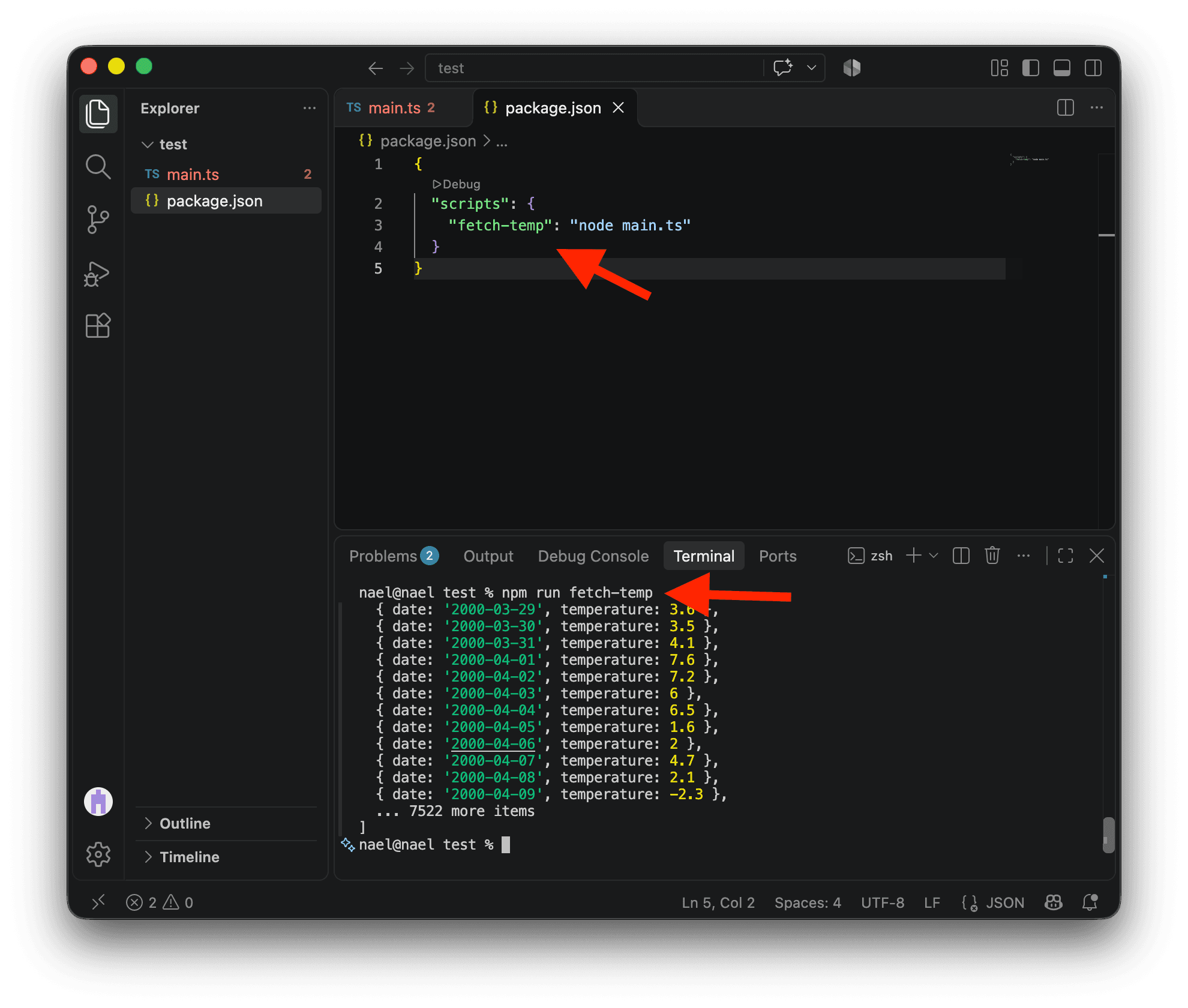
Vous pouvez définir autant de scripts que nécessaire. Donnez-leur des noms clairs pour vous souvenir de ce que chacun fait. Par exemple, un projet pourrait utiliser npm run clean pour nettoyer les données brutes et npm run visualize pour créer des visualisations à partir des données nettoyées. Séparer ces étapes permet de modifier les visualisations sans nettoyer à nouveau les données. Lancez npm run sans nom de script pour afficher ceux qui sont disponibles.
Configurer TypeScript
Votre package.json ne sert pas seulement à lister les dépendances et les scripts : il contient aussi des paramètres de configuration pour votre projet. Par exemple, votre éditeur de code affiche actuellement deux erreurs concernant await. Corrigeons-les en indiquant à Node.js et à TypeScript comment interpréter notre code.
Ajoutez d’abord "type": "module" à package.json. Cela indique à Node.js que notre projet utilise une façon moderne d’organiser le code, appelée modules ES :
{
  "type": "module",
  "scripts": {
    "fetch-temp": "node main.ts"
  }
}
Créez ensuite un fichier nommé tsconfig.json dans le même dossier que package.json et main.ts. Ce fichier de configuration indique à TypeScript, que VS Code utilise pour vérifier notre code, comment interpréter le projet. Ajoutez ceci :
{
  "compilerOptions": {
    "module": "nodenext"
  }
}
Le paramètre "module": "nodenext" indique à TypeScript de suivre les règles de Node.js, y compris le paramètre "type": "module" de package.json. Ensemble, ces paramètres nous permettent d’utiliser await directement dans notre fichier, en dehors d’une fonction.
Enregistrez les deux fichiers. Les deux erreurs concernant await devraient disparaître, sans modifier main.ts !
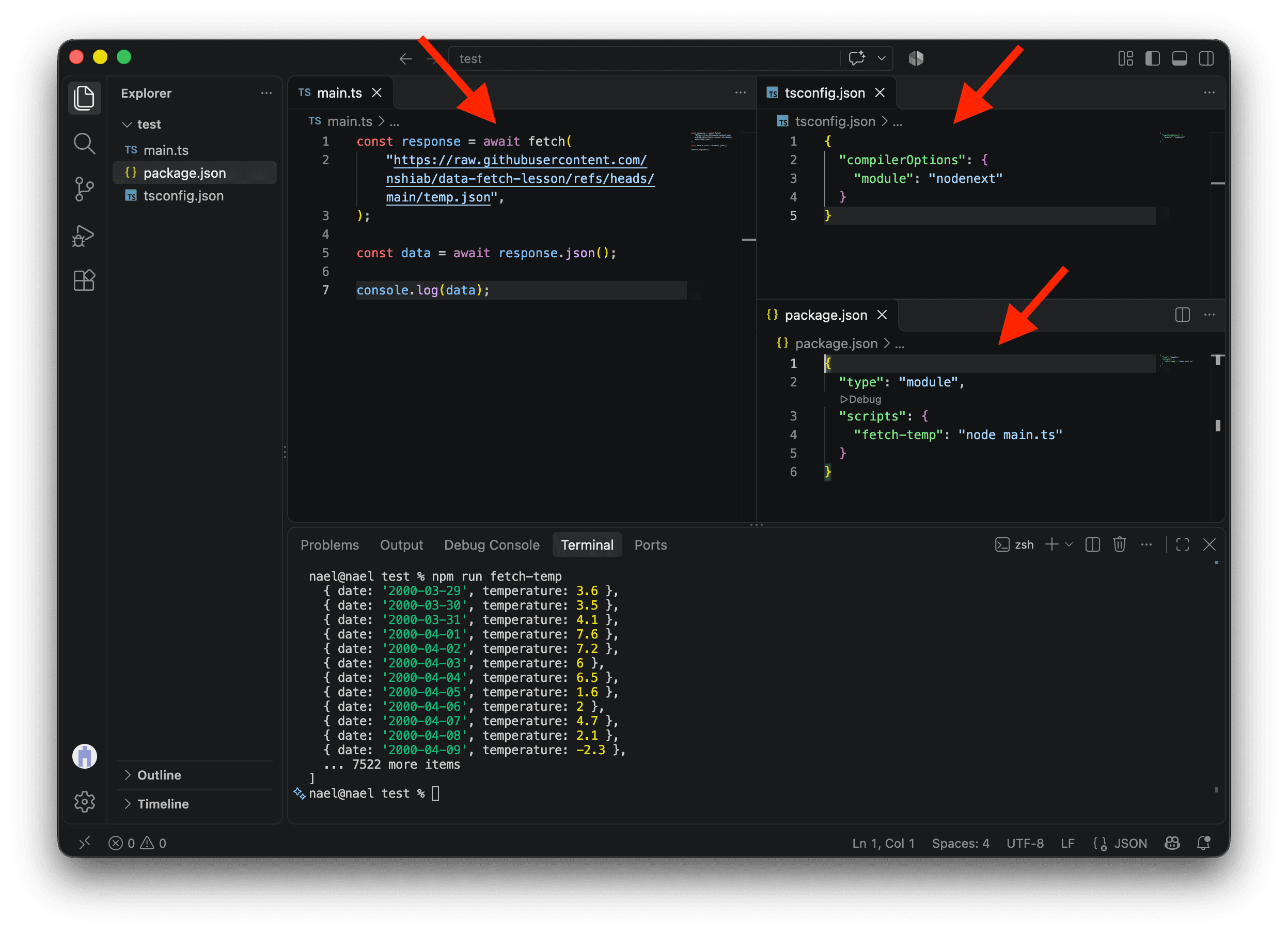
Ne vous inquiétez pas : vous aurez rarement besoin de modifier ces paramètres. Au chapitre 3, Analyse de données avec SDA, nous utiliserons une bibliothèque pour configurer tout cela automatiquement.
Conclusion
Les scripts sont utiles dans toutes sortes de projets : exécuter du code, récupérer des données sur le Web, analyser des données ou créer et publier un site. Nous les utiliserons dans le prochain chapitre, où un outil préparera les commandes et les librairies nécessaires à nos projets d’analyse de données.
Félicitations, vous avez atteint la fin du chapitre 2 ! Lisez la conclusion du chapitre pour trouver des idées de projets et mettre en pratique ce que vous avez appris. 🥳