Simulateur de marché boursier 📈
Dernière mise à jour le
Bienvenue dans ce nouveau projet ! Nous allons récupérer des données historiques du marché boursier et les utiliser pour estimer combien nous aurions gagné ou perdu en investissant dans des entreprises cotées en bourse.
Avant de commencer, assurez-vous d’avoir suivi la leçon Installation du chapitre 1, ainsi que les sections Fondamentaux de TypeScript et Bâtir avec TypeScript. Ce projet est conçu pour vous aider à pratiquer tout ce que nous avons couvert jusqu’à présent dans ce cours.
Quelle est la question ?
Il est toujours important d’identifier clairement la question à laquelle nous voulons répondre avant de plonger trop vite dans un océan de données.
Aujourd’hui, notre question est :
- Combien aurions-nous gagné ou perdu en investissant dans une entreprise cotée en bourse à une date précise ?
Pour y répondre, nous devons calculer la différence entre le montant initial et le montant final.
Nous pouvons également identifier trois variables qui influenceront le résultat :
- L’entreprise choisie
- Le montant initial investi
- La date de l’investissement
Avec cela en tête, commençons !
Configuration
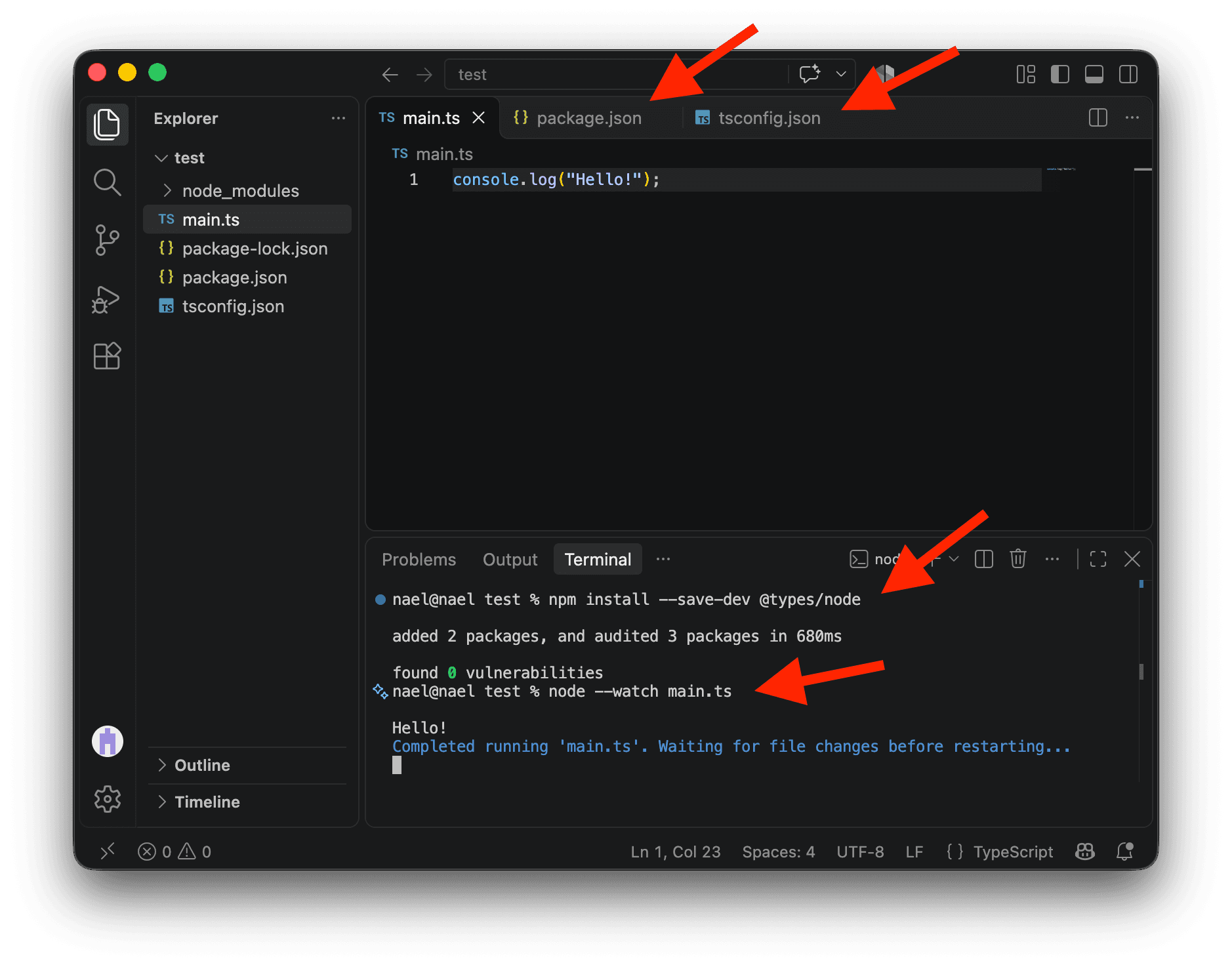
Créez un nouveau dossier vide sur votre ordinateur, ouvrez-le avec VS Code et créez-y un fichier nommé main.ts.
Tapez ce code dans main.ts et enregistrez le fichier :
console.log("Hello!");Configurons maintenant notre projet.
Créez un fichier package.json dans le dossier de votre projet avec ce contenu pour que VS Code sache que nous utiliserons la syntaxe moderne des modules TypeScript :
{
  "type": "module"
}
Créez ensuite un fichier tsconfig.json dans le même dossier pour que TypeScript vérifie notre code selon ces règles modernes de modules :
{
  "compilerOptions": {
    "module": "nodenext",
    "types": ["node"],
    "allowImportingTsExtensions": true,
    "noEmit": true
  }
}
La dernière chose à faire est d’installer les types de Node.js. Ouvrez le terminal (Command + J sur Mac ou Control + J sur Windows) et exécutez :
npm install --save-dev @types/nodeExécutez maintenant cette commande dans le terminal :
node --watch main.tsCette commande exécute notre code et le relance automatiquement chaque fois que nous enregistrons une modification, pour voir les résultats au fur et à mesure que nous travaillons.
Les données
Yahoo Finance
Pour notre simulateur, nous avons besoin des prix historiques du marché boursier. L’une des sources les plus courantes de données financières est Yahoo Finance .
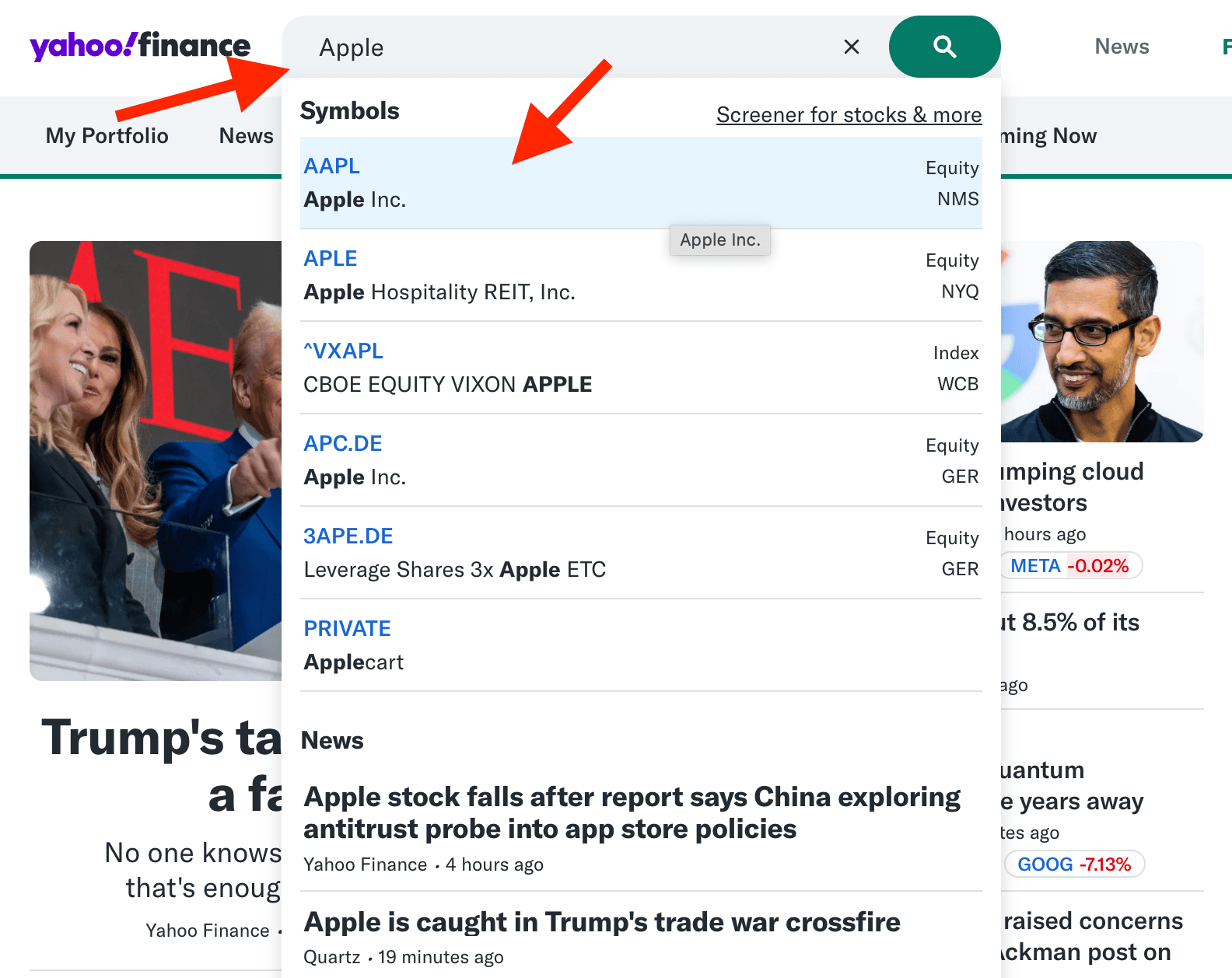
Sur la page d’accueil , vous pouvez rechercher une entreprise cotée en bourse. Par exemple, recherchez Apple et cliquez sur le résultat correspondant.
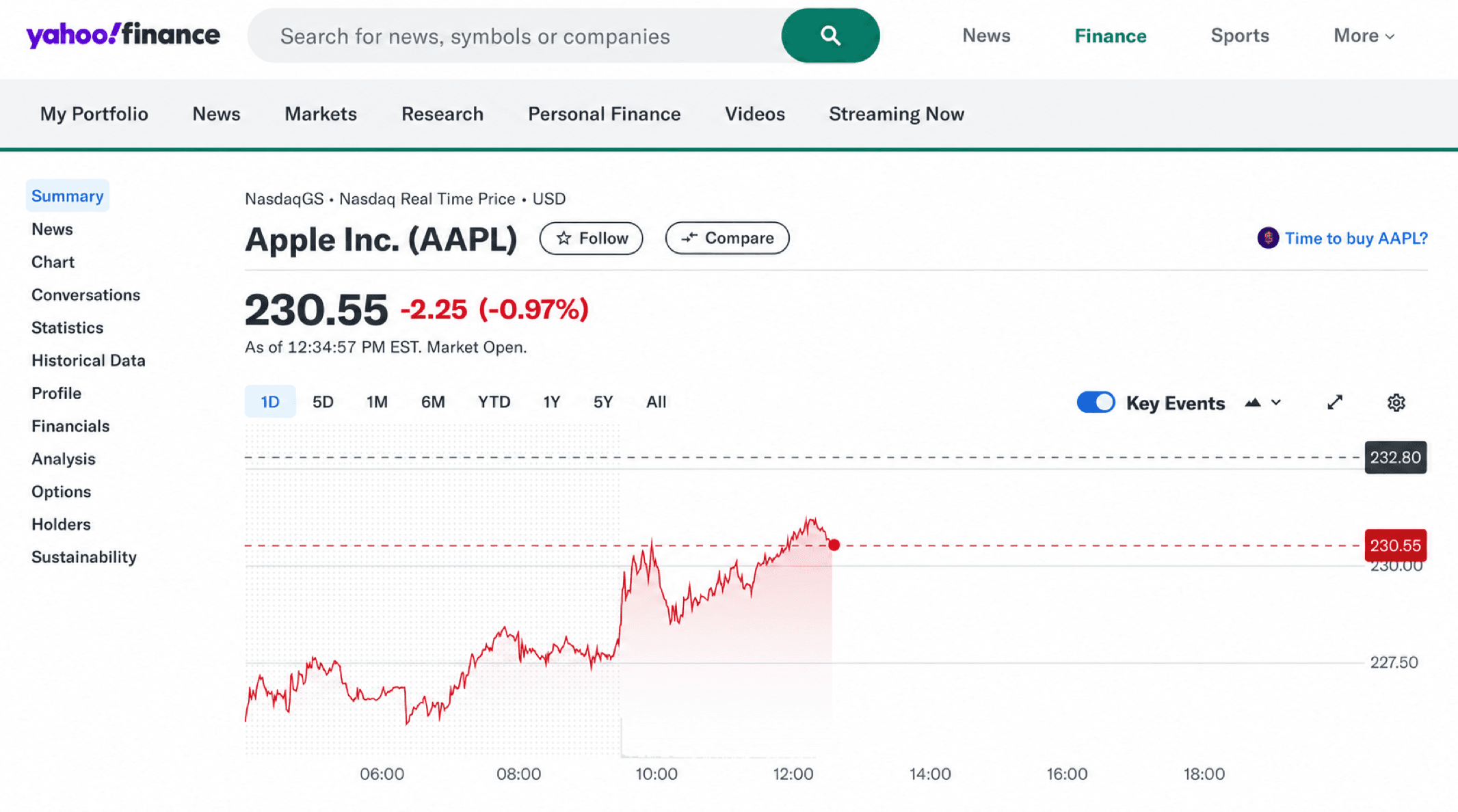
Vous arriverez sur la page de l’action Apple. Ces données sont très intéressantes ! Mais comment pouvons-nous les récupérer dans notre script ? 🤔
Récupération des données
Ne vous inquiétez pas, j’ai créé une fonction juste pour cela !
Nous allons installer ma librairie libre Journalism Finance et utiliser la fonction getYahooFinanceData. Elle récupère les données de Yahoo Finance sous la forme d’une liste propre d’objets contenant des timestamps et des valeurs.
Mais attention : getYahooFinanceData utilise un point d’accès non documenté de Yahoo Finance et n’est ni affiliée à Yahoo ni approuvée par Yahoo. Il en va de même pour de nombreuses autres librairies libres que vous pourriez trouver pour récupérer ce type de données. Avant de l’utiliser, consultez les conditions d’utilisation de Yahoo et les restrictions du fournisseur de données qui pourraient s’appliquer.
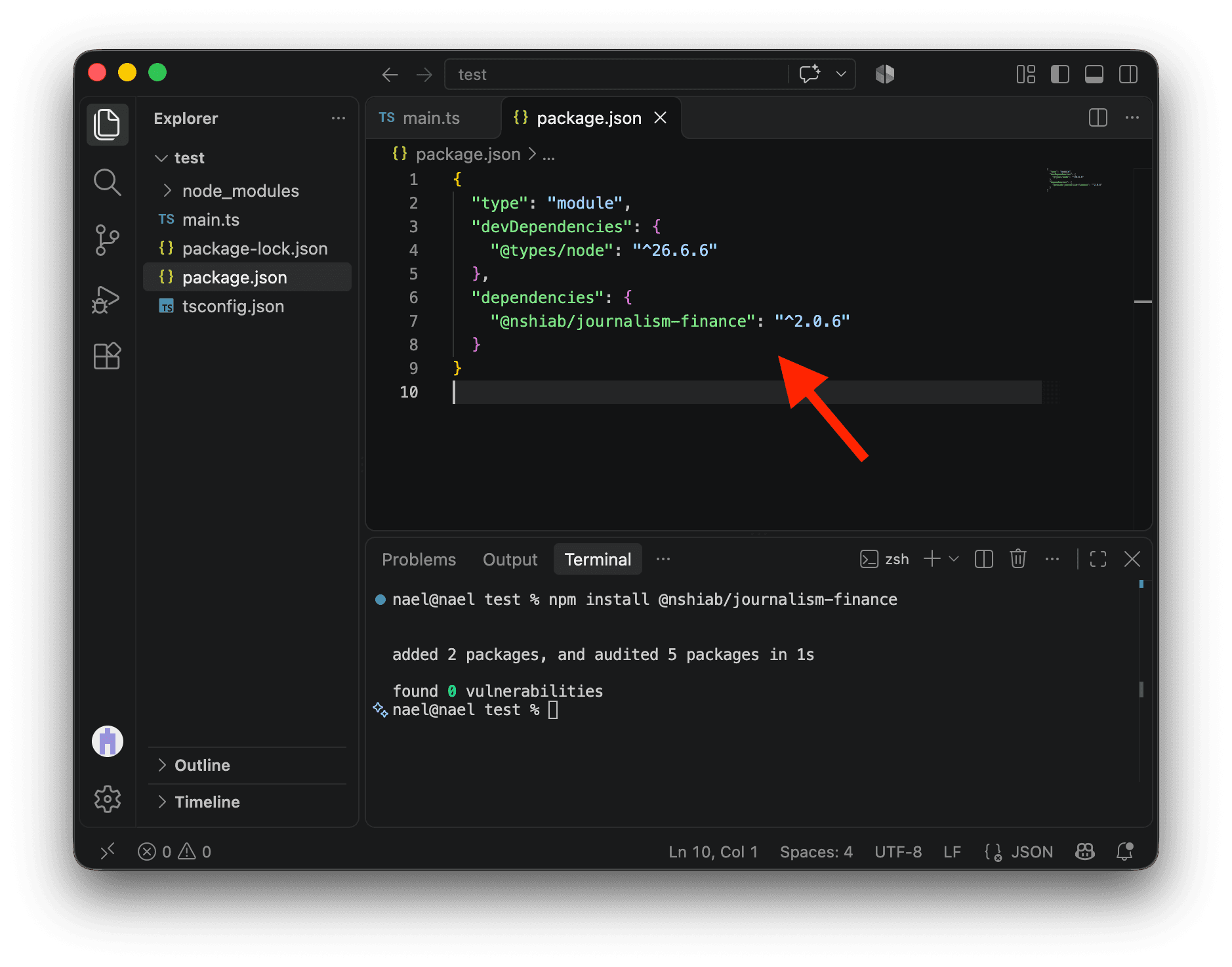
Pour l’instant, arrêtons de surveiller et d’exécuter main.ts. Cliquez dans le terminal et appuyez sur CTRL + C. Installez ensuite la librairie en exécutant cette commande dans le terminal :
npm install @nshiab/journalism-financeLa dépendance figure maintenant dans package.json et est installée dans node_modules. npm met aussi à jour package-lock.json, qui enregistre les versions exactes des dépendances.
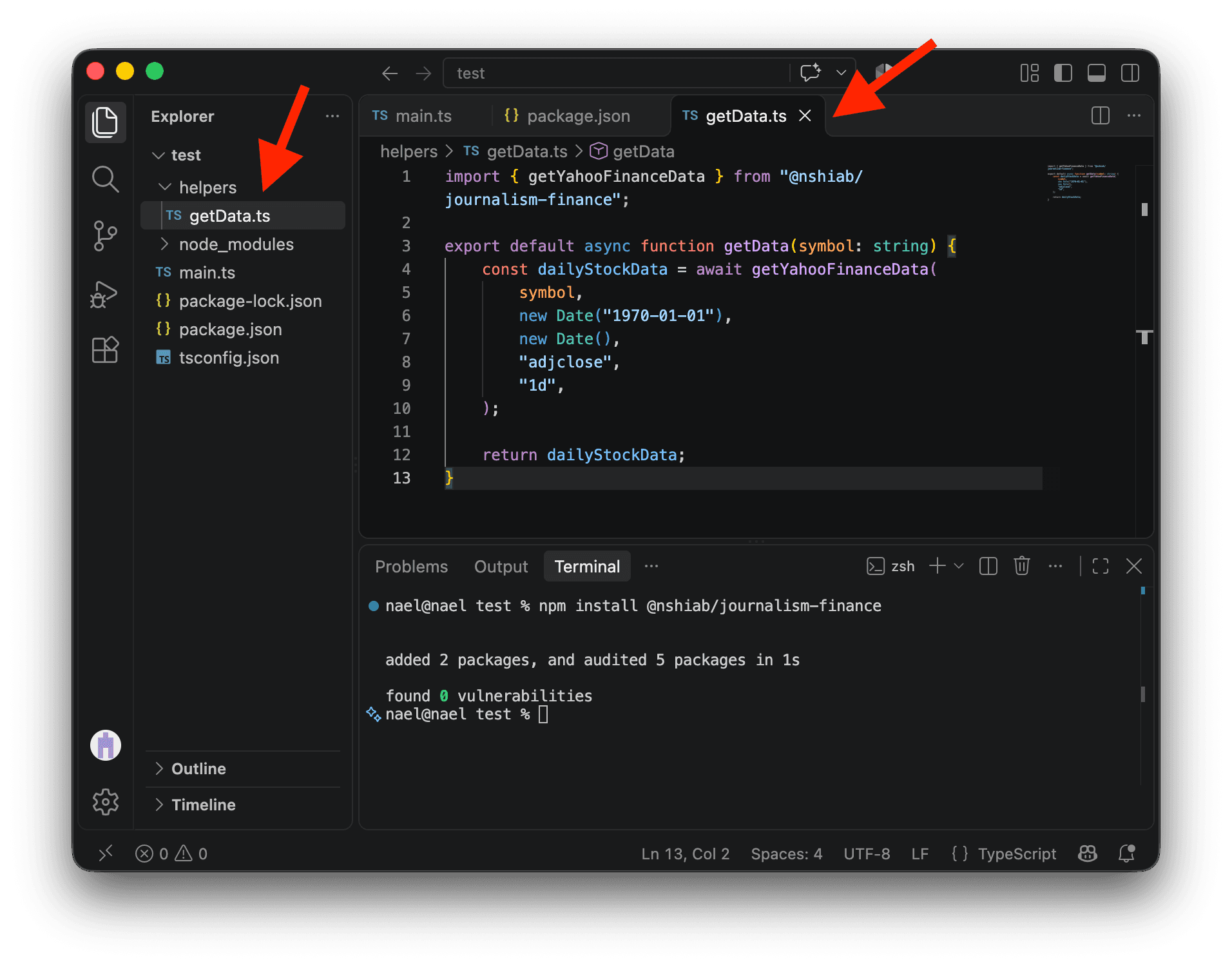
Nous allons d’abord recueillir les données, puis les utiliser. Pour garder le projet bien organisé, nous placerons les fonctions utilitaires réutilisables dans leurs propres fichiers. Créez un dossier helpers dans votre projet et ajoutez-y getData.ts. Cette fonction récupérera les données d’une entreprise cotée en bourse.
Dans cette première fonction utilitaire, nous importons getYahooFinanceData depuis @nshiab/journalism-finance, nous l’appelons avec les paramètres expliqués ci-dessous, puis nous retournons les données. getData attend un paramètre de type chaîne de caractères, symbol. Comme la fonction est générale, nous pourrons la réutiliser pour n’importe quelle entreprise si nécessaire.
L’ajout de export default nous permet d’importer la fonction là où nous en avons besoin, soit dans main.ts dans notre cas.
import { getYahooFinanceData } from "@nshiab/journalism-finance";

export default async function getData(symbol: string) {
  const dailyStockData = await getYahooFinanceData(
    symbol,
    new Date("1970-01-01"),
    new Date(),
    "adjclose",
    "1d",
  );

  return dailyStockData;
}
Voici les arguments que nous passons à getYahooFinanceData :
symbolest le symbole boursier. Nous utiliseronsAAPLpour Apple.- Les deux dates définissent la période. Nous commençons en 1970 et terminons aujourd’hui afin d’obtenir tous les prix disponibles.
"adjclose"sélectionne le prix ajusté de clôture. Celui-ci tient compte d’événements comme les fractionnements d’actions et les dividendes, ce qui le rend utile pour estimer le rendement d’un investissement."1d"demande la valeur à la fin de chaque journée.
Notez que getYahooFinanceData est asynchrone parce qu’elle récupère des données sur Internet. Nous utilisons le mot-clé await pour nous assurer que toutes les données sont reçues avant de poursuivre l’exécution du script.
En arrière-plan, getYahooFinanceData récupère des données depuis une API de Yahoo Finance. Une API, ou Application Programming Interface, permet à des programmes d’échanger des données.
Nous pouvons maintenant mettre à jour main.ts pour importer et appeler notre nouvelle fonction utilitaire, tout en gardant notre code bien organisé.
À la ligne 3, nous créons la variable symbol et lui attribuons le symbole boursier d’Apple, AAPL. Nous passons cette variable à getData, qui attend un paramètre symbol. Là encore, nous utilisons await pour nous assurer de recevoir toutes les données avant de continuer. À la ligne 6, nous affichons les dix premiers résultats sous forme de tableau.
import getData from "./helpers/getData.ts";

const symbol = "AAPL";
const dailyStockData = await getData(symbol);

console.table(dailyStockData.slice(0, 10));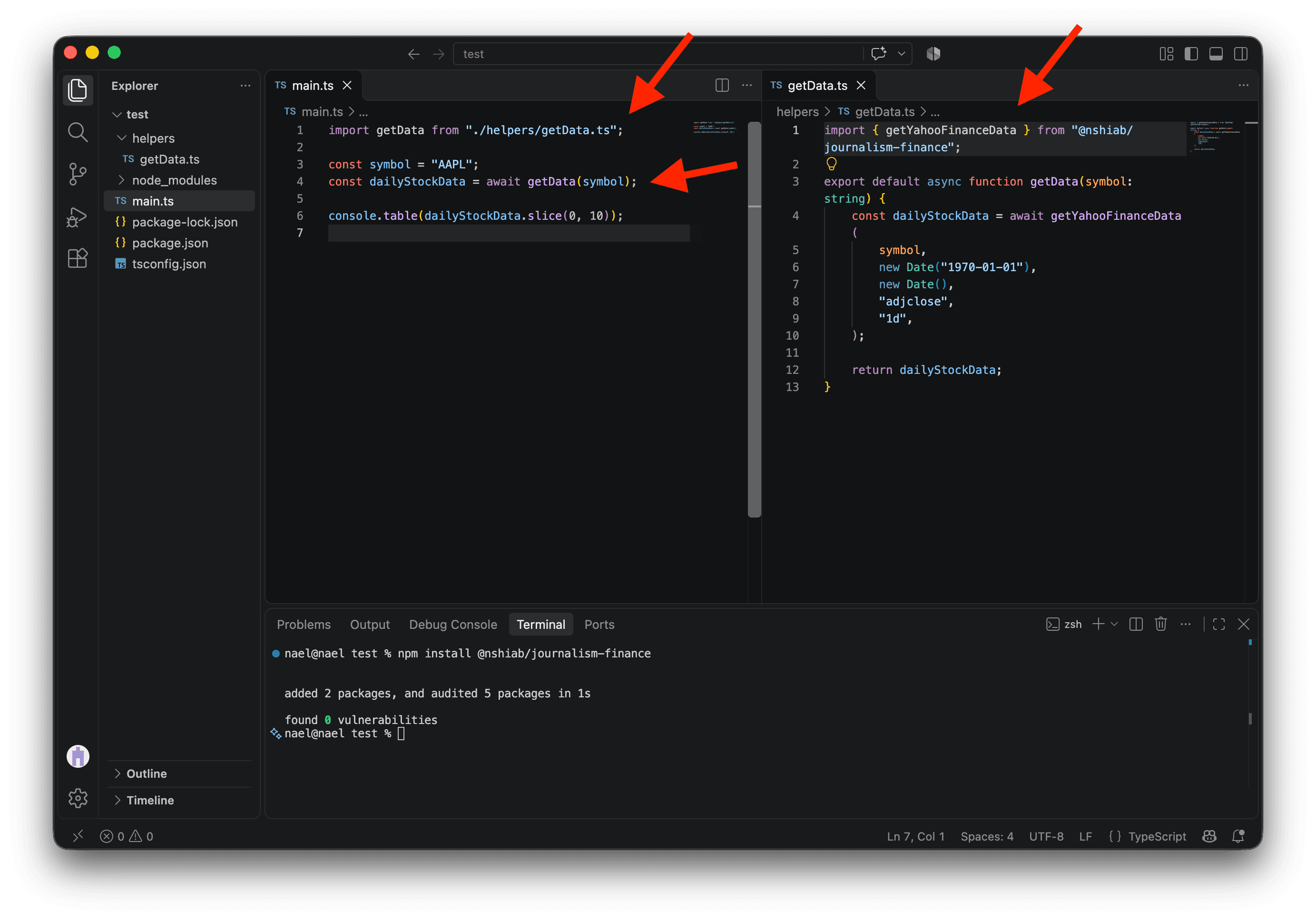
Mais avant d’exécuter ce code, nous devons nous occuper d’une dernière chose.
Mise en cache
Si nous exécutions main.ts maintenant, les données seraient récupérées à nouveau chaque fois que le code est exécuté.
Nous ne voulons pas surcharger les serveurs de Yahoo avec nos requêtes. Nous devons respecter leur infrastructure. Nous ne voulons pas non plus être mis sur une liste noire… 🫣 Mettons donc les données en cache.
L’idée est assez simple. La première fois que nous récupérons les données, nous les écrivons dans un fichier. Ensuite, chaque fois que le code s’exécute à nouveau, si le fichier existe, ce qui sera le cas, nous l’utilisons au lieu de récupérer les données une nouvelle fois.
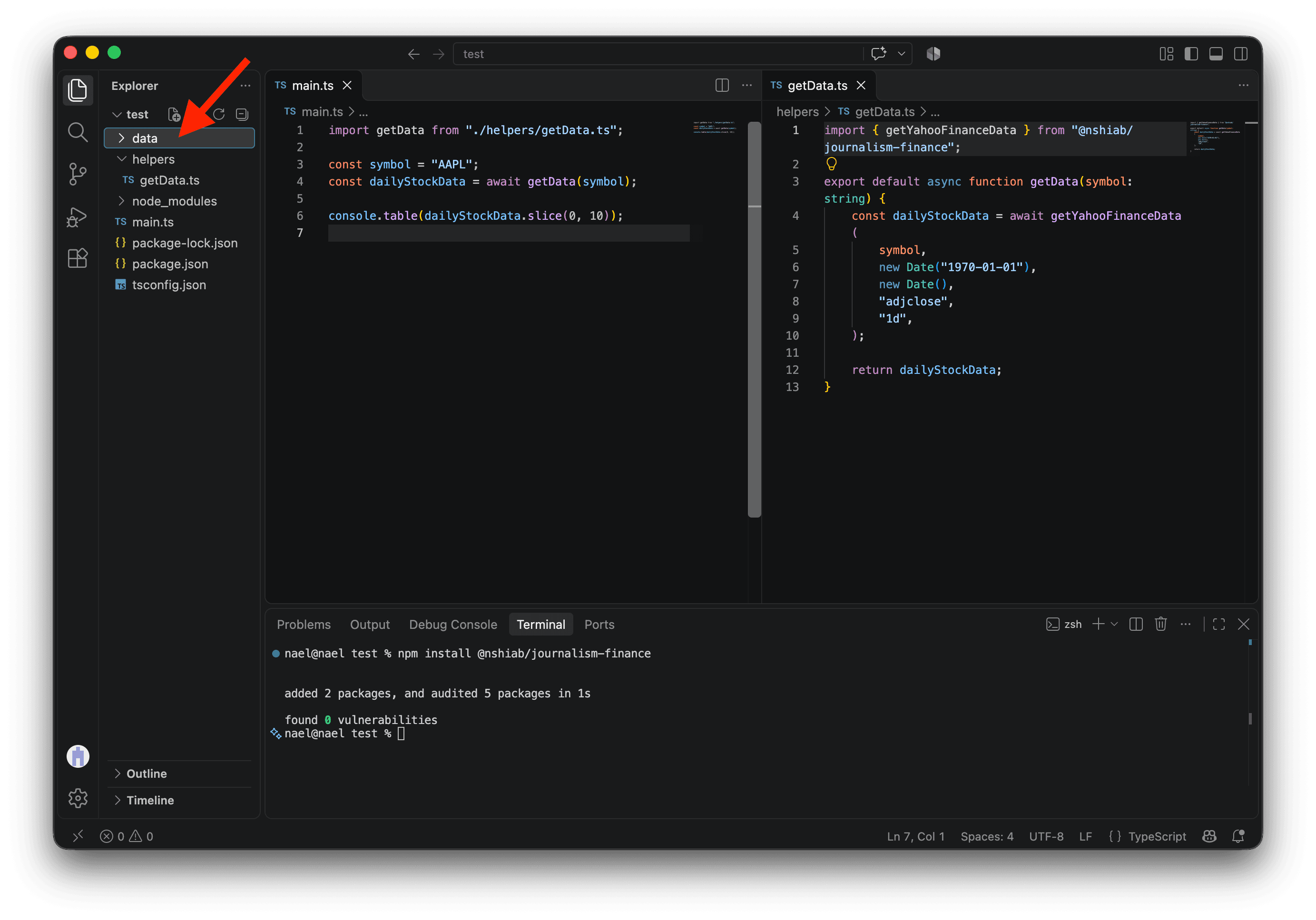
Créez un dossier data dans votre projet pour les données mises en cache.
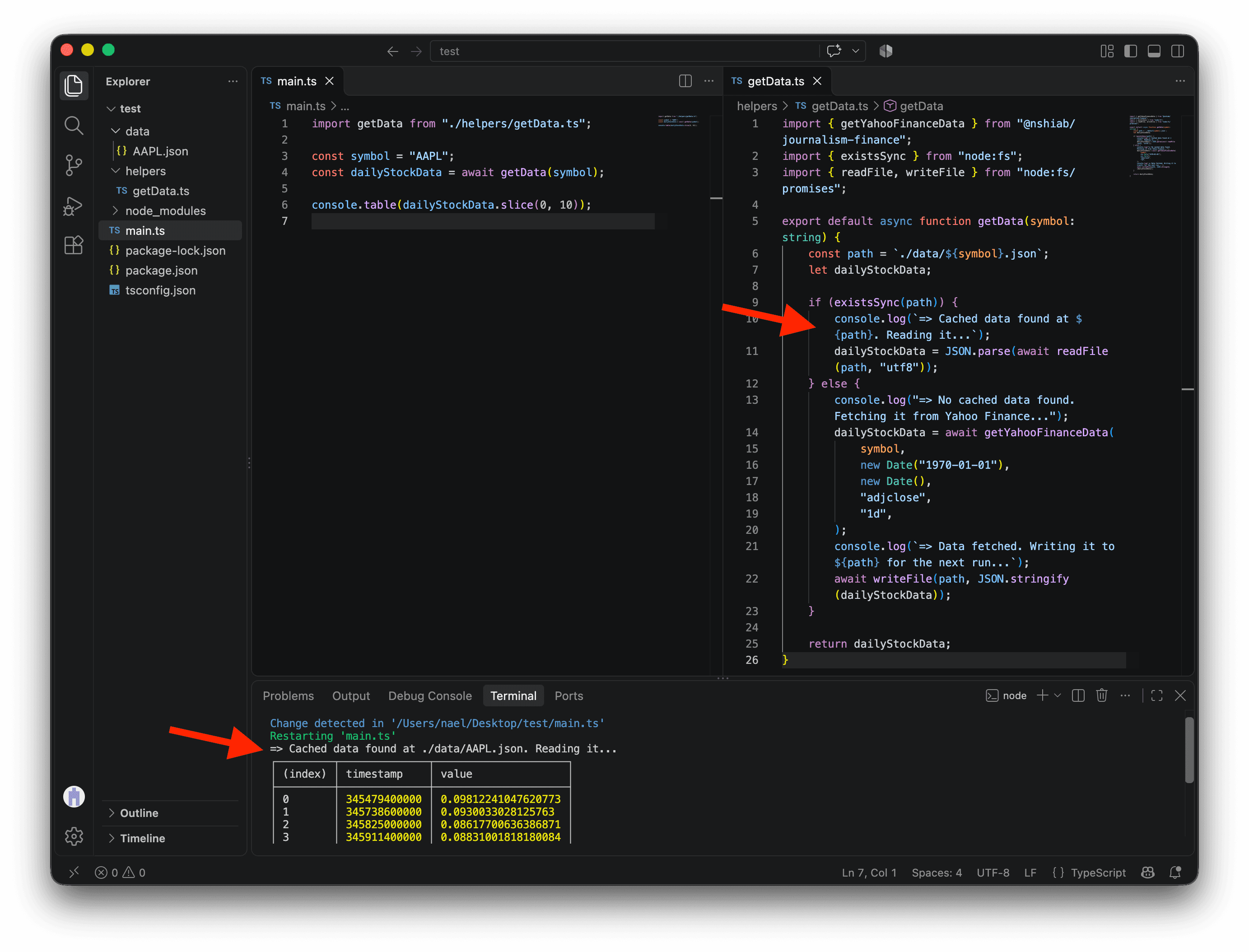
Nous allons maintenant mettre à jour getData pour vérifier si un fichier mis en cache existe. Pour cela, nous utilisons existsSync() du module node:fs, qui retourne true si le fichier existe et false sinon. Nous pouvons ensuite utiliser des branches if et else pour lire les données depuis le fichier s’il existe, ou récupérer de nouvelles données s’il n’existe pas.
import { getYahooFinanceData } from "@nshiab/journalism-finance";
import { existsSync } from "node:fs";
import { readFile, writeFile } from "node:fs/promises";

export default async function getData(symbol: string) {
  const path = `./data/${symbol}.json`;
  let dailyStockData;

  if (existsSync(path)) {
    console.log(`=> Cached data found at ${path}. Reading it...`);
    dailyStockData = JSON.parse(await readFile(path, "utf8"));
  } else {
    console.log("=> No cached data found. Fetching it from Yahoo Finance...");
    dailyStockData = await getYahooFinanceData(
      symbol,
      new Date("1970-01-01"),
      new Date(),
      "adjclose",
      "1d",
    );
    console.log(`=> Data fetched. Writing it to ${path} for the next run...`);
    await writeFile(path, JSON.stringify(dailyStockData));
  }

  return dailyStockData;
}
Voici ce qui se passe lorsque vous exécutez ce code :
pathcontient le symbole boursier pour que chaque entreprise ait son propre fichier cache.existsSync()vérifie si le fichier existe. Si oui,readFile(path, "utf8")le lit comme du texte etJSON.parse()reconstitue la liste.- Sinon, nous récupérons les prix, convertissons la liste en JSON et l’enregistrons avec
writeFile(). - Enfin, la fonction retourne les données, quelle que soit leur source.
Exécutez maintenant main.ts et surveillez les changements :
node --watch main.tsLa première fois, le fichier cache n’existe pas. Le bloc else récupère les données et écrit AAPL.json dans data.
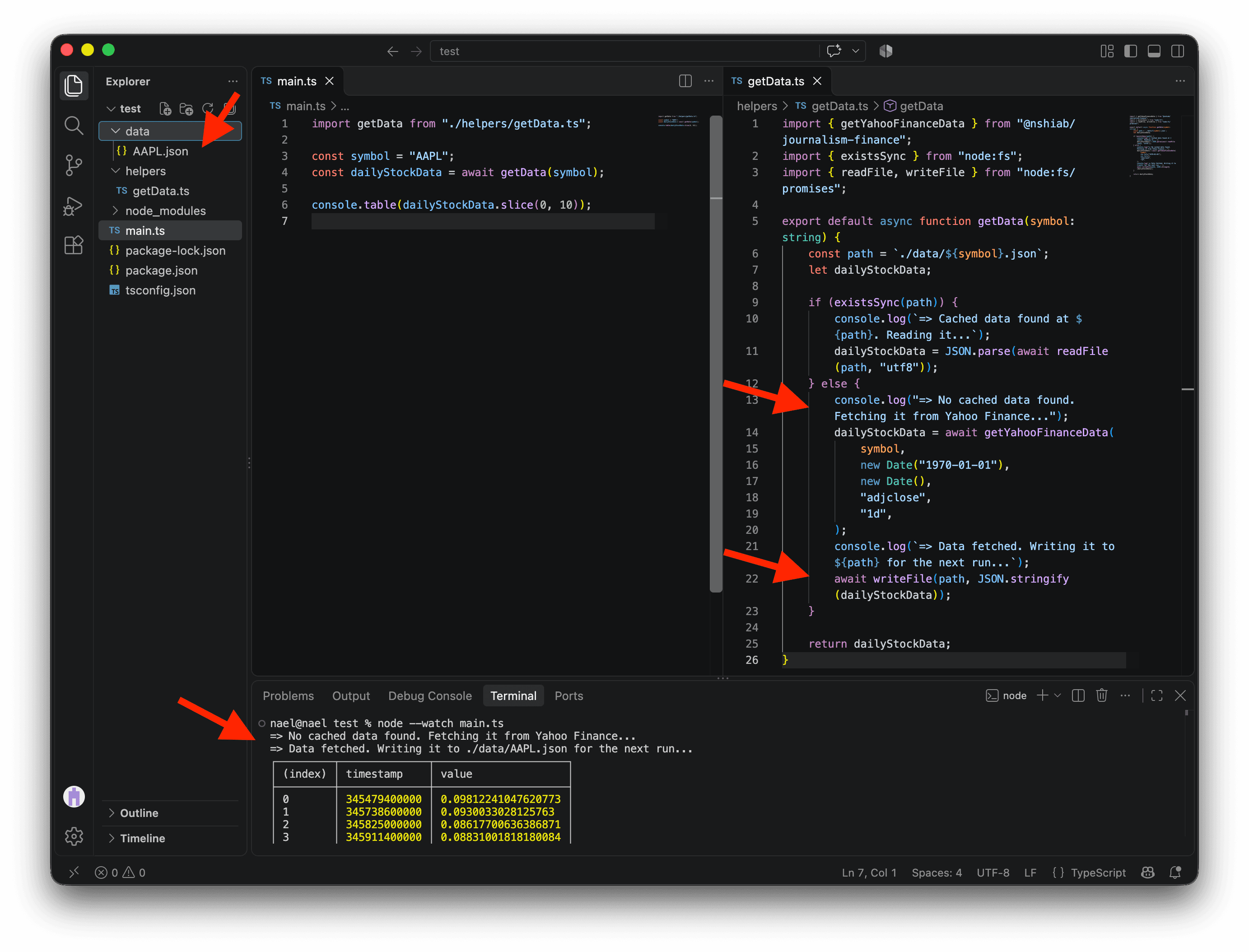
Vous vous demandez ce que signifie timestamp ? Cet énorme nombre correspond au nombre de millisecondes écoulées depuis le 1er janvier 1970. C’est ainsi que JavaScript suit les dates et les heures en arrière-plan. Ici, la librairie nous fournit directement le timestamp plutôt qu’une date, mais comme nous le verrons, JavaScript permet de passer facilement des dates aux timestamps et vice versa.
Exécutez de nouveau main.ts en l’enregistrant (CMD + S sur Mac ou CTRL + S sur PC). Cette fois, la condition est remplie, car Node.js trouve AAPL.json. Le bloc if est exécuté, tandis que tout ce qui se trouve sous else est ignoré. Nous n’avons pas besoin de récupérer les données à nouveau. Nous les lisons plutôt depuis notre fichier local. C’est plus rapide et cela évite d’importuner les serveurs de Yahoo avec une autre requête.
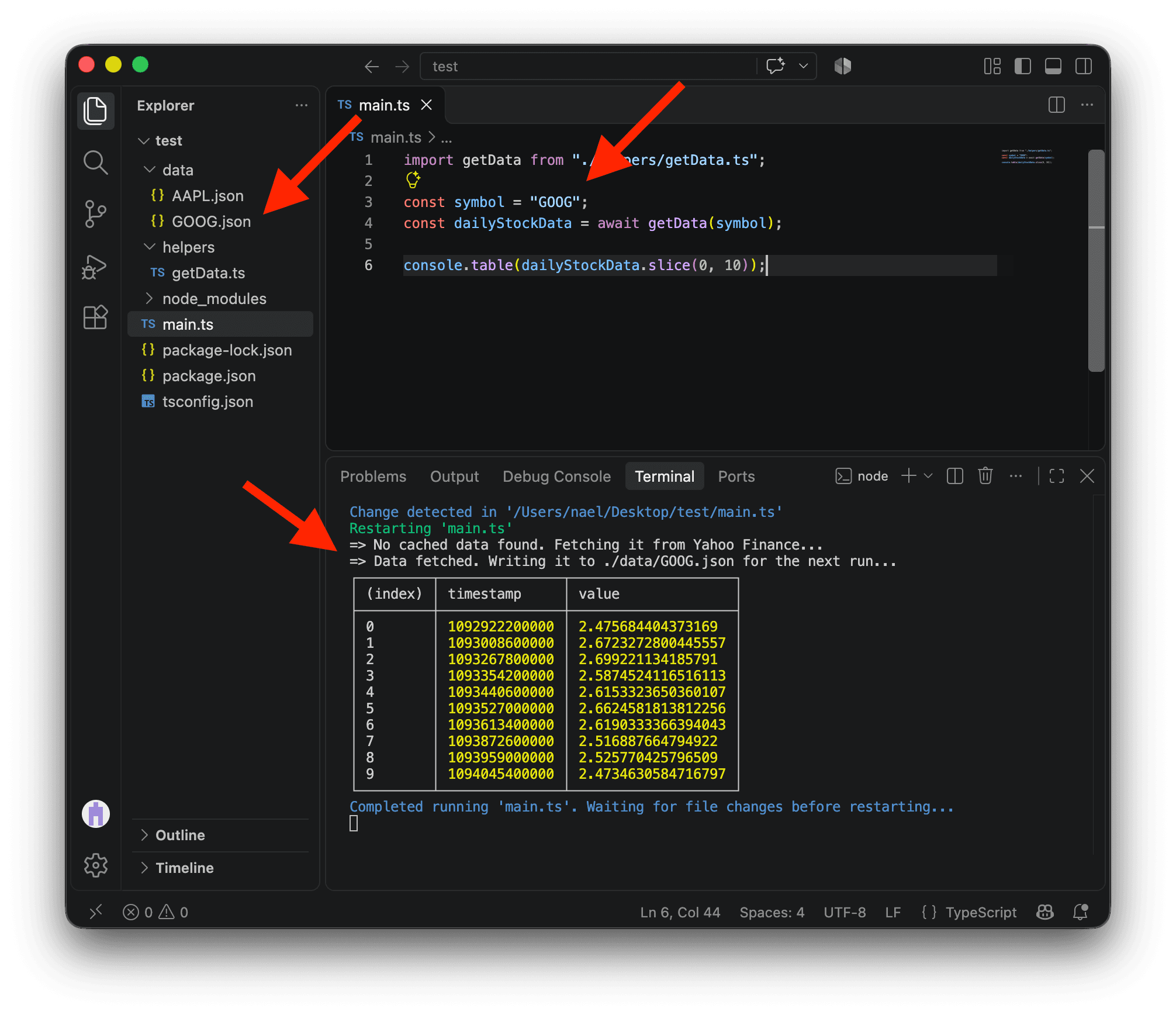
Vous pouvez conserver des données en cache pour plusieurs entreprises. Par exemple, remplacez AAPL dans la variable symbol par GOOG pour obtenir les prix historiques de l’action d’Alphabet, anciennement Google, puis exécutez le code.
import getData from "./helpers/getData.ts";

const symbol = "GOOG";
const dailyStockData = await getData(symbol);

console.table(dailyStockData.slice(0, 10));
Vous verrez qu’un autre fichier, GOOG.json, est créé dans data.
Si vous revenez à AAPL, les données sont toujours là. Plus besoin de les récupérer à nouveau !
Et si vous voulez des prix plus récents, supprimez simplement les fichiers dans data et exécutez votre code de nouveau. Facile !
import getData from "./helpers/getData.ts";

const symbol = "AAPL";
const dailyStockData = await getData(symbol);

console.table(dailyStockData.slice(0, 10));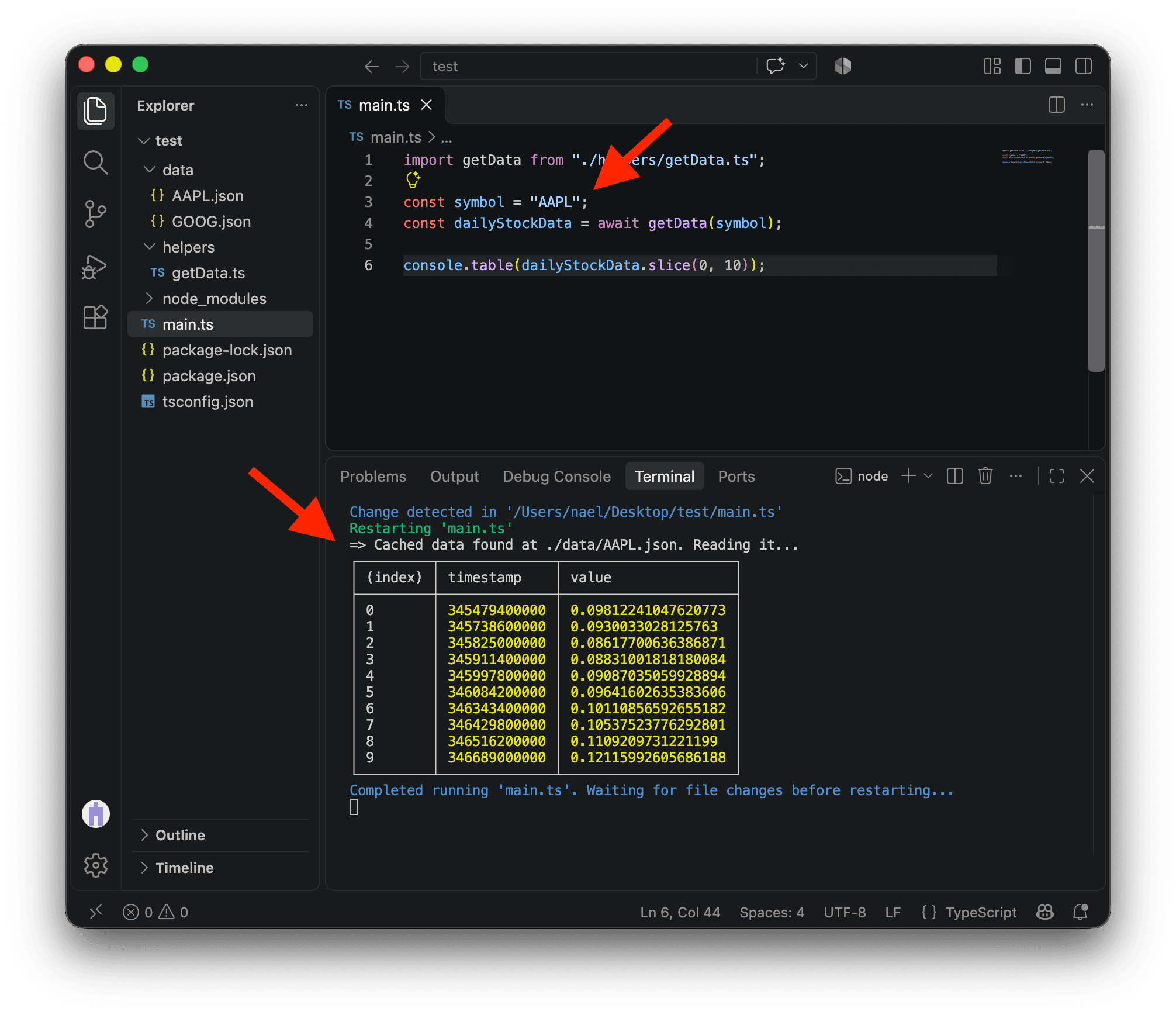
Ici, nous utilisons la mise en cache pour éviter de solliciter trop souvent les serveurs de Yahoo. Mais la mise en cache est aussi très couramment utilisée pour améliorer les performances. Lire un fichier local est beaucoup plus rapide que de récupérer des données sur Internet. Par exemple, un script peut effectuer des calculs complexes qui prennent beaucoup de temps. Au lieu de les répéter à chaque exécution du script, vous pouvez mettre les résultats en cache et les lire directement lors des exécutions suivantes.
Calcul des rendements
Nous avons maintenant tout ce qu’il nous faut pour calculer les rendements !
Créons une autre fonction, calculateFinalAmount, dans helpers. Cette fonction aura besoin de trois paramètres :
- Le montant investi,
amount, qui doit être unnumber - La date de l’investissement,
startDate, qui est uneDate - Les données
dailyStockDataretournées pargetYahooFinanceData, soit une liste d’objets associant untimestampà unevalue
export default function calculateFinalAmount(
  amount: number,
  startDate: Date,
  dailyStockData: { timestamp: number; value: number }[],
) {
  console.log("=> Calculating final amount...");

  const filteredDailyStockData = dailyStockData.filter((dailyData) =>
    dailyData.timestamp >= startDate.getTime()
  );

  const initialValue = filteredDailyStockData[0].value;
  const finalValue = filteredDailyStockData[filteredDailyStockData.length - 1]
    .value;
  const rateOfReturn = (finalValue - initialValue) / initialValue;

  return amount + amount * rateOfReturn;
}
Voici ce qui se passe lorsque nous appelons cette fonction :
- La ligne 6 indique dans le terminal que la fonction est appelée.
- Les lignes 8 à 10 conservent uniquement les données à partir de la date de l’investissement.
- La ligne 12 récupère la valeur initiale de l’action.
- Les lignes 13 et 14 récupèrent sa valeur la plus récente.
- La ligne 15 calcule le taux de rendement, qui peut être positif ou négatif.
- La ligne 17 calcule le montant final : le montant initial auquel s’ajoute le montant multiplié par le taux de rendement.
Si nous exécutons notre code maintenant, rien ne se produira. Nous devons encore appeler notre nouvelle fonction dans main.ts.
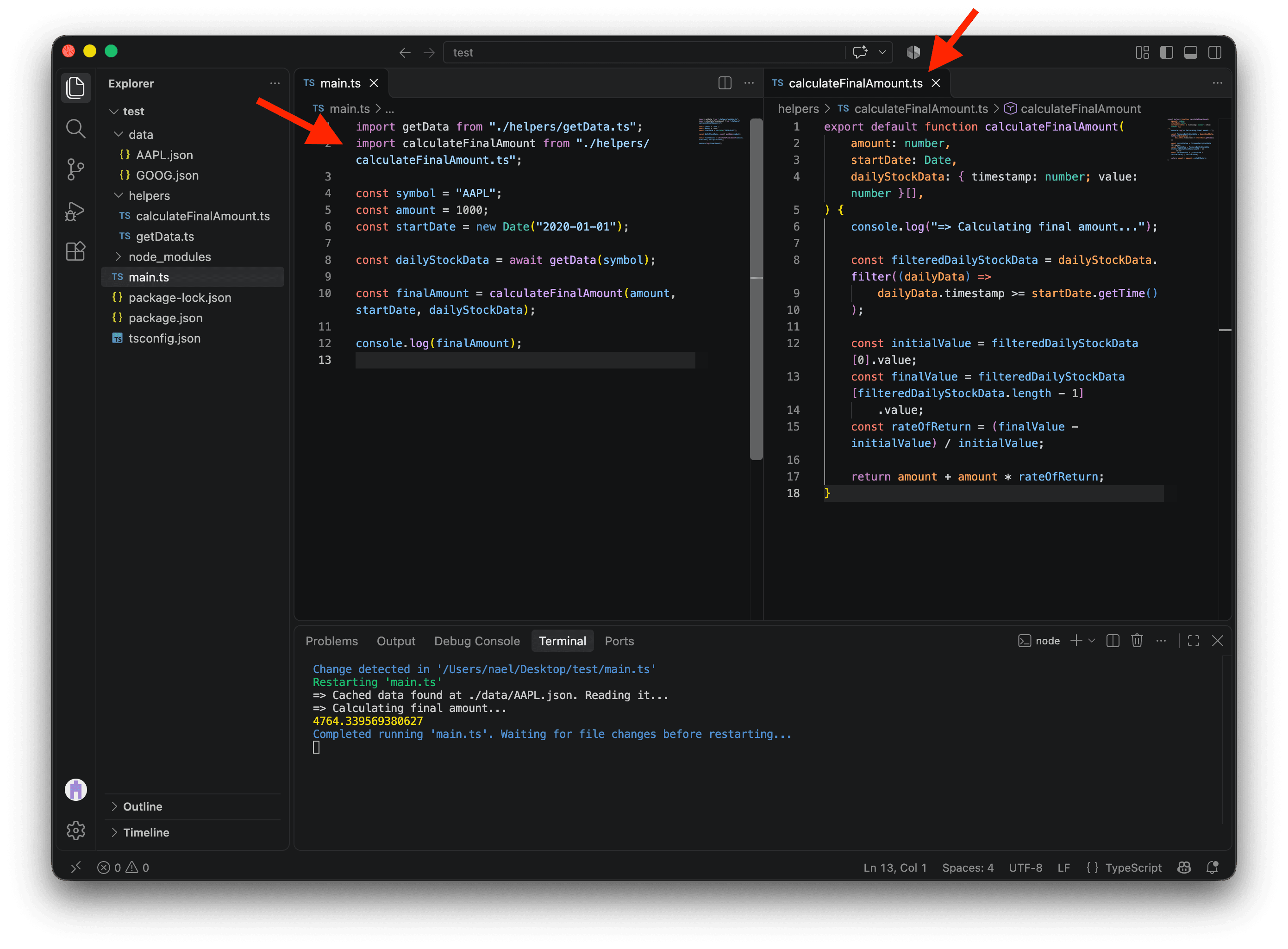
Nous importons d’abord calculateFinalAmount. Ensuite, nous créons les variables amount et startDate, puis nous les passons à la fonction avec dailyStockData. Enfin, nous stockons son résultat dans une nouvelle variable nommée finalAmount.
import getData from "./helpers/getData.ts";
import calculateFinalAmount from "./helpers/calculateFinalAmount.ts";

const symbol = "AAPL";
const amount = 1000;
const startDate = new Date("2020-01-01");

const dailyStockData = await getData(symbol);

const finalAmount = calculateFinalAmount(amount, startDate, dailyStockData);

console.log(finalAmount);
Et voici le résultat ! Ça fonctionne ! Vous auriez environ 4 764 $ aujourd’hui, en octobre 2026, si vous aviez investi 1 000 $ dans Apple en janvier 2020.
Affichage du résultat
Créons une fonction pour afficher le résultat plus clairement.
Dans helpers, créez une fonction appelée logResult.
Pour rendre le message plus facile à lire, nous formatons startDate avec .toLocaleDateString("en-US"). "en-US" est ce que nous appelons une locale. Elle précise que la date doit être formatée en anglais pour les États-Unis, mais vous pouvez utiliser la locale de votre choix, comme "fr-CA" pour le français au Canada. Nous arrondissons également finalAmount avec Math.round().
Nous précisons timeZone: "UTC" parce qu’une date sans heure comme "2020-01-01" est interprétée en UTC. La date affichée reste ainsi identique quel que soit votre fuseau horaire.
export default function logResult(
  amount: number,
  symbol: string,
  startDate: Date,
  finalAmount: number,
) {
  const formattedDate = startDate.toLocaleDateString("en-US", { timeZone: "UTC" });
  const roundedAmount = Math.round(finalAmount);

  console.log(
    `\nIf you had invested $${amount} in ${symbol} on ${formattedDate}, you would have $${roundedAmount} today.\n`,
  );
}
Nous pouvons maintenant utiliser cette fonction dans main.ts.
import getData from "./helpers/getData.ts";
import calculateFinalAmount from "./helpers/calculateFinalAmount.ts";
import logResult from "./helpers/logResult.ts";

const symbol = "AAPL";
const amount = 1000;
const startDate = new Date("2020-01-01");

const dailyStockData = await getData(symbol);

const finalAmount = calculateFinalAmount(amount, startDate, dailyStockData);

logResult(amount, symbol, startDate, finalAmount);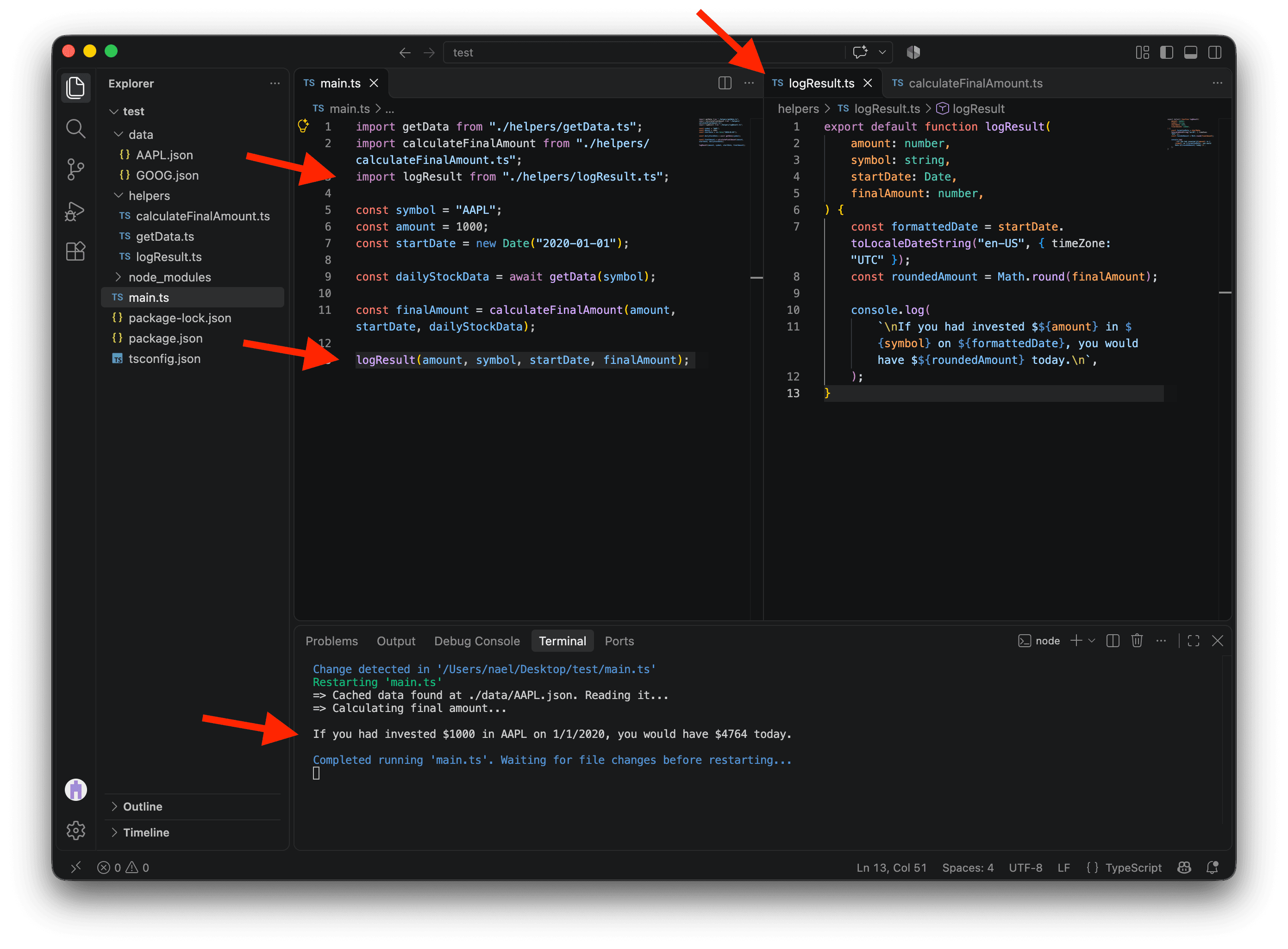
Magnifique, n’est-ce pas ? 😍
Un instant…
Tout fonctionne bien avec une startDate en janvier 2020… Mais que se passerait-il si la date de début était en 1970, avant l’entrée en bourse d’Apple ?
C’est impossible ! Notre code devrait avertir la personne qui l’utilise.
Remplacez startDate par "1950-01-01" pour faire un test… Le code retourne un montant, alors qu’il devrait déclencher une erreur ! 😱
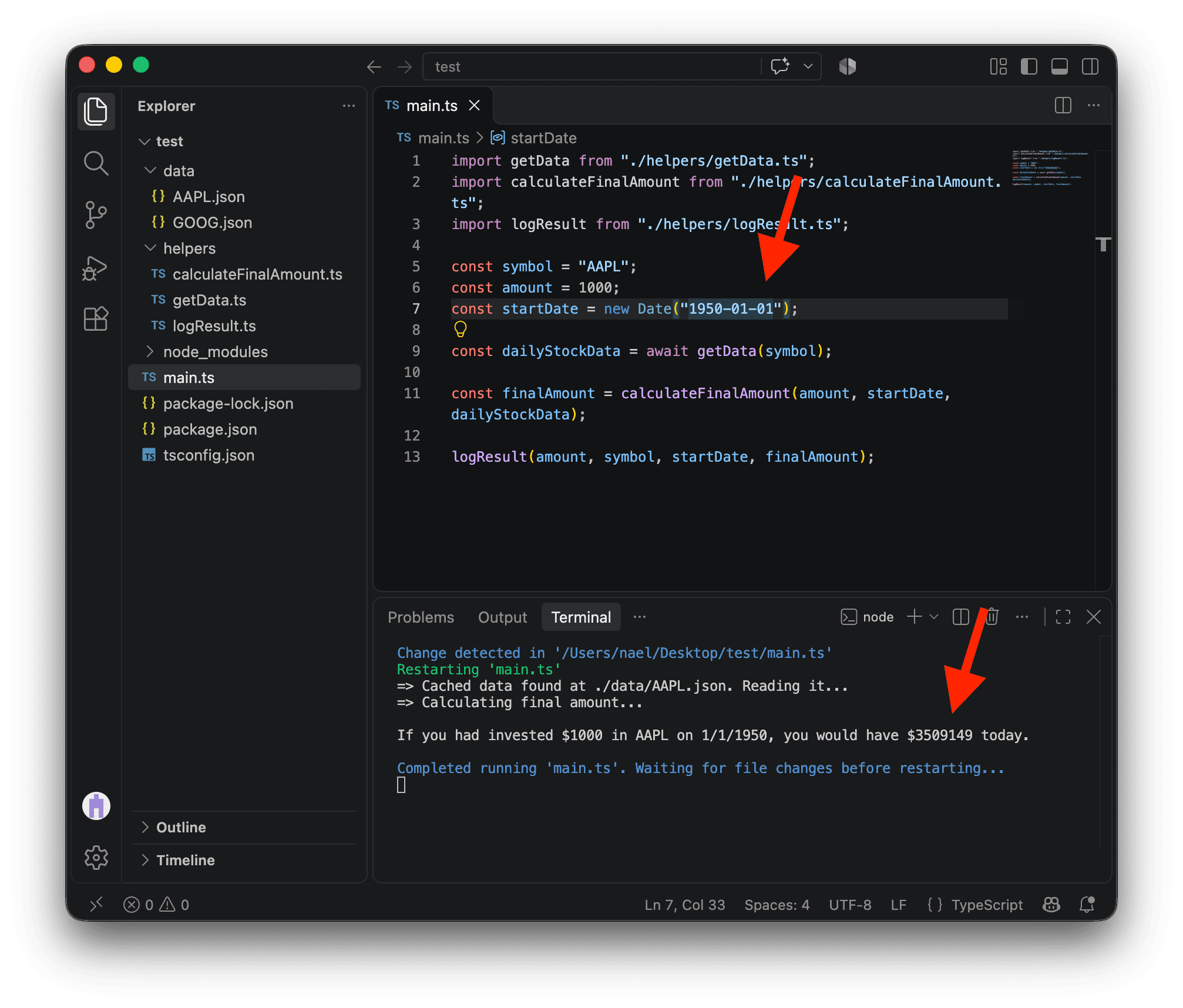
Écrasons ce bogue ! 🐛
Nous pouvons mettre à jour calculateFinalAmount, qui reçoit déjà startDate et dailyStockData. Les lignes que nous ajoutons ci-dessous comparent la date de l’investissement au premier prix disponible. Si la date de l’investissement est antérieure, la fonction déclenche une erreur accompagnée d’un message.
export default function calculateFinalAmount(
  amount: number,
  startDate: Date,
  dailyStockData: { timestamp: number; value: number }[],
) {
  console.log("=> Calculating final amount...");

  if (startDate.getTime() < dailyStockData[0].timestamp) {
    throw new Error(
      "The company was not public at that time. Please choose a later date.",
    );
  }

  const filteredDailyStockData = dailyStockData.filter((dailyData) =>
    dailyData.timestamp >= startDate.getTime()
  );

  const initialValue = filteredDailyStockData[0].value;
  const finalValue = filteredDailyStockData[filteredDailyStockData.length - 1]
    .value;
  const rateOfReturn = (finalValue - initialValue) / initialValue;

  return amount + amount * rateOfReturn;
}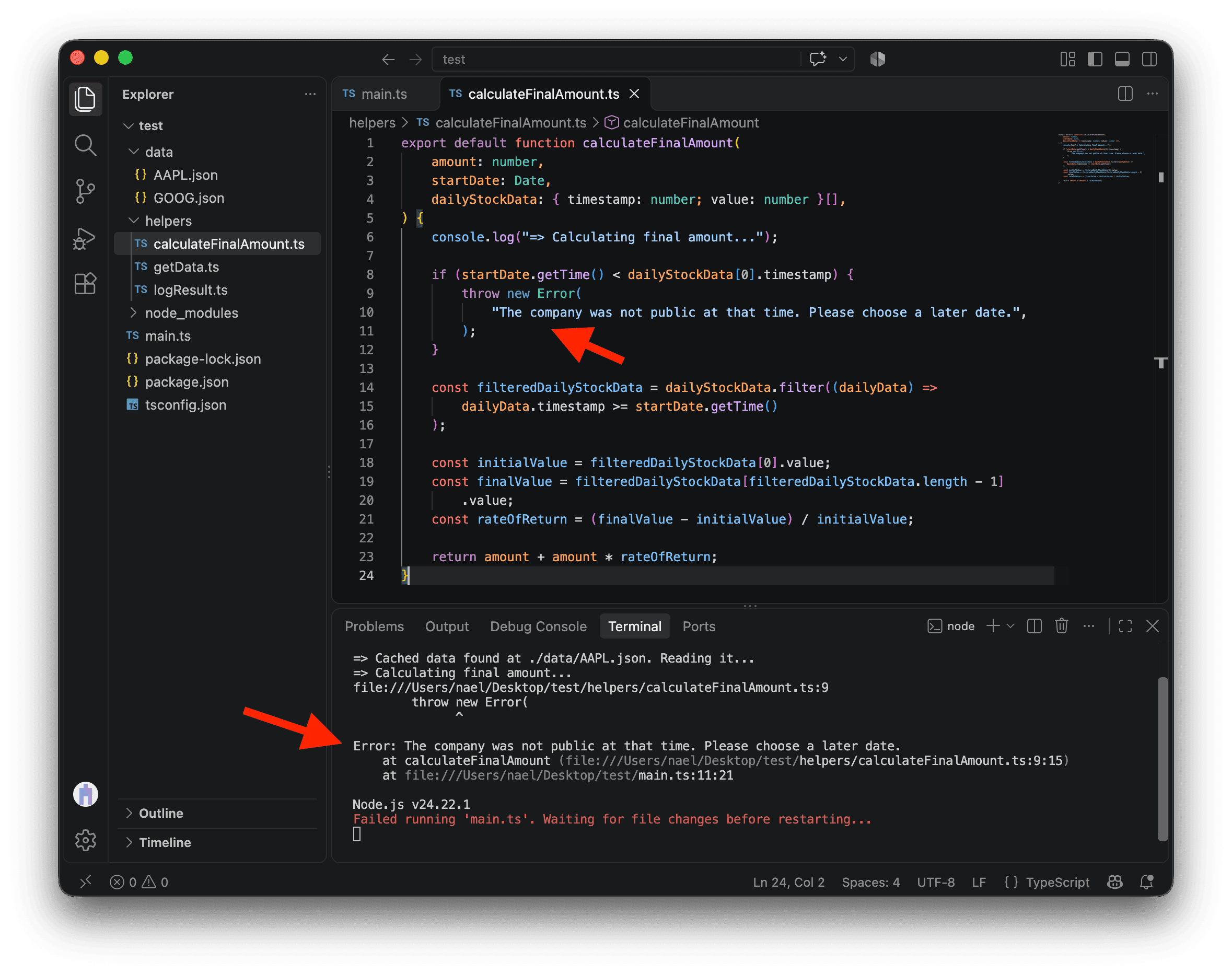
Déclencher une erreur arrête le script et fournit, espérons-le, un message utile. L’erreur indique également son origine. Dans la capture d’écran ci-dessus, calculateFinalAmount.ts:9:15 désigne la ligne 9 et le caractère 15 de ce fichier. Dans VS Code, faites CMD + clic sur cette référence pour accéder directement à l’erreur, ce qui est très pratique pour déboguer.
C’est mieux. Nous ne retournerons plus de résultats impossibles ! Vous pouvez maintenant essayer différentes valeurs pour startDate en toute sécurité.
Mais sommes-nous complètement à l’abri ? Que se passe-t-il si vous fournissez une date dans le futur ? 🤔 Essayez de trouver un moyen de déclencher une autre erreur dans ce cas. Voici un indice : Date.now() vous donne la date et l’heure actuelles sous la forme d’un nombre de millisecondes.
Conclusion
Félicitations ! Vous avez appris beaucoup de choses dans ce projet. Nous avons utilisé une librairie pour récupérer des données propres, nous les avons mises en cache localement et nous avons calculé le rendement d’un montant investi à une date précise. Ce n’est pas rien !
Vous pouvez maintenant continuer à expérimenter avec ce script. Recherchez d’autres entreprises sur le site de Yahoo et copiez-collez leurs symboles. Essayez différents montants et différentes dates d’investissement !
Vous pouvez aussi modifier le code pour ajouter d’autres fonctionnalités. Voici quelques idées :
- Comparer les rendements de plusieurs entreprises
- Investir dans plusieurs entreprises à la fois
- Acheter et vendre des actions à différentes dates
Amusez-vous ! 💃🕺